XemLoiGiai Page
-
Lớp 12
-
Lớp 11
-
Lớp 10
- SGK Toán 10 - Đại Số và Hình Học Toán 10
- SGK Toán 10 nâng cao
- SGK Tiếng Anh 10
- SGK Tiếng Anh 10 Mới
- Văn mẫu 10
- Soạn văn 10 chi tiết
- Soạn văn 10 ngắn gọn
- Soạn văn 10 siêu ngắn
- Tác giả - Tác phẩm văn 10
- SGK Vật lý 10
- SGK Vật lý 10 nâng cao
- SGK Hóa học 10
- SGK Hóa học 10 nâng cao
- SGK Sinh học 10
- SGK Sinh học 10 nâng cao
-
Lớp 9
-
Lớp 8
-
Lớp 7
-
Lớp 6
- Lớp 5
- Lớp 4
- Lớp 3
- Lớp 2
- Lớp 1
- Thông tin tuyển sinh
A. Hoạt động cơ bản - Bài 2: Chỉnh sửa hình, viết chữ lên hình
Đề bài / Mô tả:
Xem lời giải và đáp án chi tiết cho A. Hoạt động cơ bản - Bài 2: Chỉnh sửa hình, viết chữ lên hình
Câu 1
Trao đổi với bạn rồi nhắc lại cách chèn hình vào trang soạn thảo đã được học ở lớp 3.
Trả lời:
Bước 1: Trong thẻ Insert, chọn Shapes.
Bước 2: Nháy chuột vào hình muốn chèn trong danh sách
Bước 3: Di chuyển con trỏ chuột vào trang soạn thảo, con trỏ chuột chuyển thành hình dấu + , nháy chuột lên vị trí muốn chèn để chèn hình
Câu 2
Thay đổi kích thước của hình
Trao đổi với bạn cách điều chỉnh kích thước của hình theo hướng dẫn.
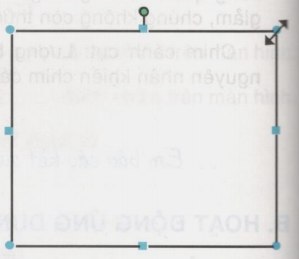
Bước 1. Chọn hình cần chỉnh sửa, di chuyển con trỏ chuột đến vị trí có ô vuông ở mỗi cạnh hoặc chấm tròn nhỏ ở mỗi góc. Khi đó, con trỏ chuột chuyển thành một trong các dấu mũi tên 

Bước 2. Kéo thả chuột để thay đổi kích thước của hình
Câu 3
Thay đổi màu của hình
Thực hiện thay đổi màu của hình theo hướng dẫn.
Bước 1. Nháy chọn hình cần thay đổi màu.
Bước 2. Trong thẻ Forrmat, chọn 
Bước 3. Chọn một màu trong bảng màu như hình bên.

Câu 4
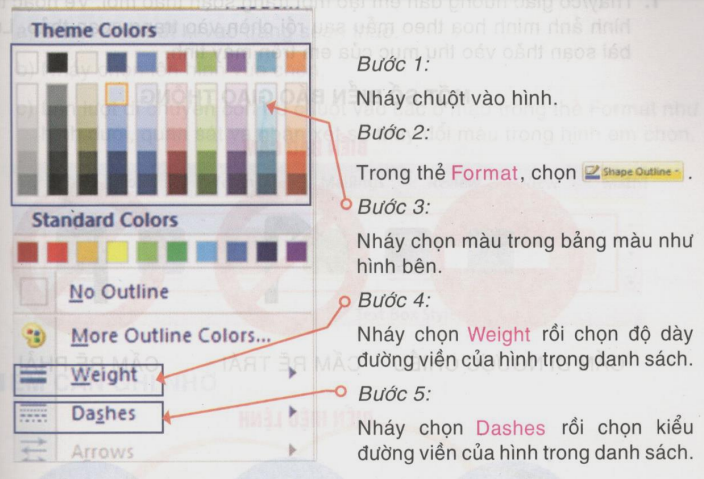
Thay đổi màu, độ dày, kiểu đường viền của hình.
Em thực hiện chọn màu, độ dày, kiểu đường viền của hình theo hướng dẫn.
Câu 5
Viết chữ lên hình
Em thực hiện viết chữ lên hình theo hướng dẫn
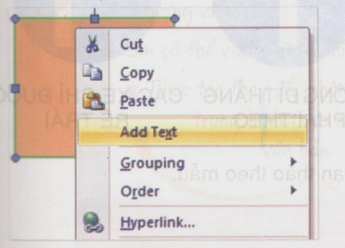
Bước 1. Chọn hình cần viết chữ
Bước 2. Nháy nút phải chuột lên hình, chọn Add Text
Bước 3. Gõ chữ lên hình
Bình luận