XemLoiGiai Page
-
Lớp 12
-
Lớp 11
-
Lớp 10
- SGK Toán 10 - Đại Số và Hình Học Toán 10
- SGK Toán 10 nâng cao
- SGK Tiếng Anh 10
- SGK Tiếng Anh 10 Mới
- Văn mẫu 10
- Soạn văn 10 chi tiết
- Soạn văn 10 ngắn gọn
- Soạn văn 10 siêu ngắn
- Tác giả - Tác phẩm văn 10
- SGK Vật lý 10
- SGK Vật lý 10 nâng cao
- SGK Hóa học 10
- SGK Hóa học 10 nâng cao
- SGK Sinh học 10
- SGK Sinh học 10 nâng cao
-
Lớp 9
-
Lớp 8
-
Lớp 7
-
Lớp 6
- Lớp 5
- Lớp 4
- Lớp 3
- Lớp 2
- Lớp 1
- Thông tin tuyển sinh
B. Hoạt động thực hành - Bài 2: Xoay hình, viết chữ lên hình vẽ
Đề bài / Mô tả:
Xem lời giải và đáp án chi tiết cho B. Hoạt động thực hành - Bài 2: Xoay hình, viết chữ lên hình vẽ
Câu 1
Em hãy vẽ hình chiếc đồng hồ theo hình a rồi sao chép ra chiếc đồng hồ mới. Sử dụng công cụ lật hình, lật kim giờ để được chiếc đồng hồ như hình b.
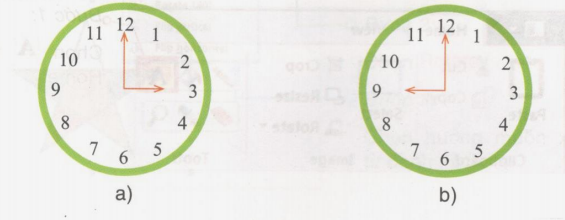
Trả lời:
- Để vẽ đồng hồ
Bước 1. Em nháy chọn vào biểu tượng Paint trên màn hình máy tính để khởi động chương trình.
Bước 2. Em chọn công cụ vẽ đường tròn, độ dày nét vẽ 1px và tiến hành vẽ mặt đồng hồ theo mẫu.
Bước 3. Em chọn công cụ vẽ đường thẳng để vẽ kim giờ và kim phút.
Bước 4. Em chọn  trên thẻ Home để nhập số giờ vào đồng hồ
Di chuyển con trỏ chuột đến vị trí cần viết số, nháy chuột.
Gõ nội dung lên hình rồi nháy chuột bên ngoài khung chữ để kết thúc.
- Để sao chép đồng hồ
Bước 1. Em chọn Select, chọn Rectangular selection, khoanh vùng hình vẽ và nháy chuột phải chọn Copy.
Bước 2. Tại vị trí phù hợp, em nháy chuột phải chọn Paste.
- Đê lật kim giờ
Bước 1. Em nháy chọn Select, chọn hình kim giờ
Bước 2. Chọn Rotate
Bước 3. Em chọn Flip horizontal.
Câu 2
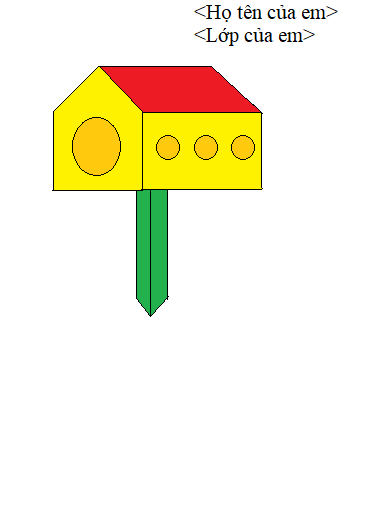
Em hãy vẽ tổ chim theo mẫu. Tô màu và gõ tên em, tên lớp em vào góc phải trên cùng của bài vẽ. Lưu bài vẽ với tên Tổ chim trong thư mục của em trên máy tính.
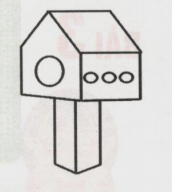
Trả lời:
Em có thể vẽ theo mẫu sau:
Câu 3
Trao đổi với bạn, vẽ bức tranh có chủ để Ngôi trường của em (tham khảo mẫu sau). Vẽ thêm cổng trường, viết tên trường em lên cổng trường. Đặt tên cho bài vẽ rồi lưu vào trong thư mục của em trên máy tính.
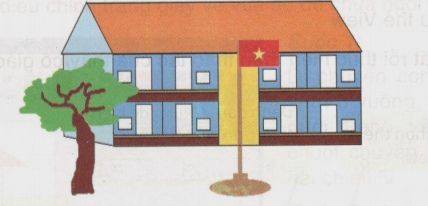
Trả lời:
Em có thể vẽ theo mẫu sau:

-Lưu bài vẽ:
Em chọn File -> Save as -> Mở thư mục của em trong máy tính -> Đặt tên bài vẽ là Ngôi trường của em rồi nhấn Save.
Ghi nhớ
|
Em có thể xoay chi tiết hoặc toàn bộ hình vẽ theo nhiều hướng khác nhau như xoay sang bên phải 90 ° (Rotate right 90 °), xoay sang bên trái 90 ° (Rotate left 90 °), xoay 180° (Rotate 180 °), lật theo chiều dọc (Flip vertical), lật theo chiều ngang (Flip horizontal). Em có thể viết chữ, thay đổi kiểu chữ và màu sắc chữ tùy ý. |
Bình luận