XemLoiGiai Page
-
Lớp 12
-
Lớp 11
-
Lớp 10
- SGK Toán 10 - Đại Số và Hình Học Toán 10
- SGK Toán 10 nâng cao
- SGK Tiếng Anh 10
- SGK Tiếng Anh 10 Mới
- Văn mẫu 10
- Soạn văn 10 chi tiết
- Soạn văn 10 ngắn gọn
- Soạn văn 10 siêu ngắn
- Tác giả - Tác phẩm văn 10
- SGK Vật lý 10
- SGK Vật lý 10 nâng cao
- SGK Hóa học 10
- SGK Hóa học 10 nâng cao
- SGK Sinh học 10
- SGK Sinh học 10 nâng cao
-
Lớp 9
-
Lớp 8
-
Lớp 7
-
Lớp 6
- Lớp 5
- Lớp 4
- Lớp 3
- Lớp 2
- Lớp 1
- Thông tin tuyển sinh
C. Hoạt động ứng dụng, mở rộng - Bài 4 : Định dạng trang văn bản, đánh số trang văn bản
Đề bài / Mô tả:
Xem lời giải và đáp án chi tiết cho C. Hoạt động ứng dụng, mở rộng - Bài 4 : Định dạng trang văn bản, đánh số trang văn bản
Em hãy tìm hiểu cách bổ sung thông tin vào trang văn bản với gợi ý như bên dưới:
- Nháy vào thẻ Insert, chọn Header 
- Chọn 
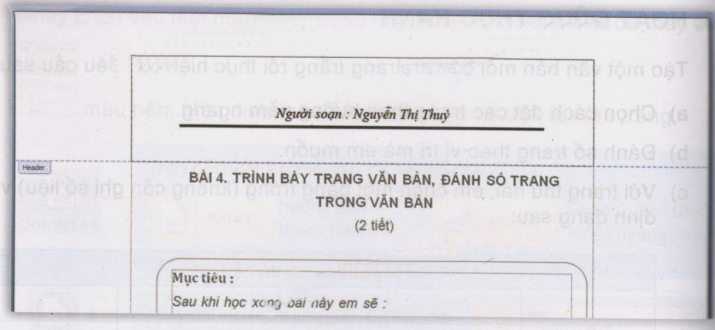
Gõ vào nội dung, ví dụ: Người soạn: Nguyễn Thị Thủy ở vị trí phía trên trang giấy như như hình bên dưới
- Bấm phím Esc để quay về trang soạn thảo
Em quan sát và trao đổi với bạn về kết quả.
Trả lời:
Sau khi thực hiện thao tác như hướng dẫn, cụm từ em đã gõ sẽ xuất hiện trên đầu trang văn bản. Header giúp em tạo được điểm nhấn cho trang văn bản và có thể dễ dàng giúp người xem hiểu được về nội dung văn bản của em.
Ghi nhớ
|
- Để định dạng trang giấy, chọn Page Layout. - Để xác định hướng của trang giấy, chọn Orientation. - Với từng loại văn bản, cần xác định khổ giấy thích hợp; khổ giấy thông dụng là A4. - Với văn bản nhiều trang, cần đánh số trang bằng cách chọn Page Number. - Em cũng có thể tạo đường viền cho mỗi trang, chọn màu nền của trang, chọn khổ giấy khác nhau. |
Bình luận